
Blinking LED (Mengedipkan LED) Tutorial Basic Arduino

Pada tutorial Arduino ini kita akan belajar untuk mengedipkan lampu Light Emitting Diode (LED)/ blinking LED.

Langkah 1: Bahan yang dibutuhkan

  1. Arduino Uno + Kabel
  2. LED BLUE/RED/YELLOW 5mm
  3. Software Arduino
Selain bahan diatas diperlukan juga laptop atau komputer pc untuk membuat dan mengupload program. Sebelumnya telah mengunduh software Arduino pada laptop/komputer yang anda gunakan.

Langkah 2: Membuat rangkaian
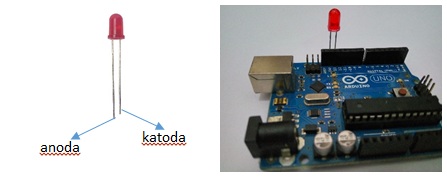
Ambil Arduino Uno dan LED 5mm, hubungkan LED 5mm dengan Arduino Uno dengan cara:
  1. Menghubungkan kaki negatif/katoda (kaki yang lebih pendek) dari LED 5mm ke Arduino Uno pin Gnd.
  2. Menghubungkan kaki positif/anoda ke Arduino pin 13.
Untuk lebih jelasnya lihat gambar
Langkah 3: Membuat dan mengupload program
Program yang digunakan pada tutorial ini merupakan program contoh yang sudah disediakan oleh arduino. Kita dapat melihat program tersebut pada menu “File > Examples > Basics > Blink”. 
Code 1

void setup() {
  //initialize digital pin 13 as an output.
  pinMode(13, OUTPUT);
}

// the loop function runs over and over again forever
void loop() {
  digitalWrite(13, HIGH);   // turn the LED on (HIGH is the  
voltage level)
  delay(1000);              // wait for a second
  digitalWrite(13, LOW);    // turn the LED off by making the
voltage LOW
  delay(1000);              // wait for a second
}
Untuk mengupload program tersebut pada Arduino Uno,  hubungan Arduino Uno dengan kabel USB terlebih dahulu. Kemudian, Pada menu “Tools > Board“ pastikan boardnya dipilih adalah Arduino Uno, dan pastikan  port yang dipilih pada menu “Tools > port” adalah port yang digunakan oleh Arduino Uno. Selanjutnya pilih menu “Sketch > Upload” atau tekan “Ctrl + U” untuk mengupload program dari komputer ke Arduino Uno.

Langkah 4: Output
Output dari program tersebut adalah lampu akan menyala selama 1 detik kemudian mati selama 1 detik kemudian menyala lagi selama 1 detik lalu mati selama 1 detik demikian seterusnya selama Arduino mendapatkan aliran listrik.

note:
Kaki Anoda dari LED 5mm tidak harus ditempatkan di pin 13, kaki Anoda tersebut dapat dipindah ke pin digital yang lain seperti pin 12. Jika ingin menggunakan pin 12 jangan lupa untuk mengubah angka 13 pada program di code 1 menjadi 12, seperti yang ditunjukkan pada code 2. Setelah mengubah program jangan lupa untuk mengupload program yang baru ke Arduino Uno.

Popular posts from this blog

Tutorial ESP8266 (ESP-01): PT1 upload sketch arduino ke ESP8266-01

Dari sekian banyak varian ESP8266, dalam seri tulisan ini akan dibahas mengenai ESP-01, yang sebenarnya juga terdiri dari dua versi, yang terbaru adalah versi pemutakhiran dengan peningkatan dari kapasitas RAM hingga 1MB (dari yang sebelumnya hanya setengahnya, 0.5MB) ESP-01 hanya memiliki 8 pin kaki yang diilustrasikan sebagaimana gambar berikut VCC Terhubung dengan catu daya 3.3V GPIO0 dan GPIO2 adalah port general purpose. GPIO0 dapat digunakan untuk menentukan mode operasi terhadap modul (mode pemrograman atau normal). Untuk mode normal GPIO0 harus terhubung ke 3.3V, namun jika ingin melakukan flashing (mode pemrograman) maka GPIO0 harus digroundkan. U0RXD(GPIO2) : Port receiver ntuk komunikasi serial U0TXD (GPIO1_: Port transceiver untuk komunikasi serial CH_PD: Chip Enable. Harus bernilai 3.3V untuk operasi normal EXT_RSTB: harus bernilai 3.3V untuk operasi normal dan 0V untuk reset GND Ground #NOTE: diperhatikan adalah tegangan kerja modul ini berada pada 3.3 V yang merupak...

Cara menggunakan Modul Dimmer AC dengan Arduino

Jadi mari kita lihat Dimmer secara umum: Dimmer - perangkat elektronik yang dirancang untuk mengubah daya listrik (power regulator). Biasanya digunakan untuk mengatur kecerahan cahaya yang dipancarkan oleh lampu pijar atau LED. Biasanya dimmer ditemukan sebagai saklar lampu, hanya saja tidak dengan tombol hidup dan mati. Dan dengan tombol penyesuaian kecerahan, dapat digunakan untuk menambah dan mengurangi kecerahan bola lampu, misalnya. Tetapi penting untuk dipahami bahwa semua ini hanya akan bekerja dengan lampu pijar, tidak akan bekerja dengan lampu hemat energi. Menyesuaikan kecerahan itu bagus, tetapi Anda harus terus-menerus mendekati sakelar dan menyalakan kecerahan. Tetapi untuk mengatasi masalah ini, ada dimmer digital yang akan dikendalikan oleh mikrokontroler dari kejauhan. Sebenarnya modul ini dirancang untuk ini. Modul Peredupan Cahaya AC ini dari RobotDyn dan mereka memiliki skema modul ini di situs web, yang akan saya berikan: Skema: Pinout: Ketika saya memesan modul ini...

Menambahkan Board ESP8226 ke Arduino IDE

Ketika kamu pertama Install Arduino IDE tidak akan langsung ada pilihan  Board ESP8266  di menu Tools,  Melainkan harus kita add sendiri ke Arduino IDE nya. Ada 2 Cara untuk Menambahkan Board ESP8266 ke Arduino IDE. Salah satu caranya adalah seperti yang sudah kamu banyak temukan di Google, yaitu dengan: 1. Pada  Arduino IDE  masuk ke menu  File , terus pilih  Preferences . 2. Lalu pada  Additional Board Manager URLs: , masukan link  http://arduino.esp8266.com/stable/package_esp8266com_index.json lalu klik  Ok. 3. Lalu ke menu  Tools , klik  Board , lalu klik  Boards Manager… 4. di  Filter your search…  atau dikolom pencarian masukan  esp , klik  esp8266  by  ESP8266 Community , klik  Install. 5. Tunggu sampai proses  Install  selesai, lalu tekan  Close. cara kedua cek di sini